Presentamos Brasa y Brasa Code, nuestra familia para programar
Una terminal y un editor de código con la misma llama. Brasa, la terminal, te pone Claude Code a un clic; Brasa Code ejecuta tu programa con un botón y te explica los errores en español. Gratis y sin cuenta.

Equipo de SifG22 · 23 min de lectura
Actualización del : Ya está aquí Brasa Code 0.0.7, con un instalador universal que elige solo entre x64 y ARM64 y siempre instala la última versión. Descárgalo.
Escribes tu primer programa en C++. Le das a ejecutar. Y en vez de tu programa aparece un aviso: falta un compilador. Buscas cómo instalarlo, te pierdes entre archivos de configuración y, cuando por fin compila, te recibe un error que parece escrito para otra persona.
Mucha gente lo deja ahí. Brasa existe para que no lo dejes.
Hoy presentamos Brasa, nuestra nueva familia para programar. Son dos herramientas que comparten nombre y llama: Brasa, la terminal, y Brasa Code, el editor de código. Las dos ya se pueden descargar gratis para Windows, y desde el 29 de octubre estarán también en sifg.net/brasa y, muy pronto, en brasa.sifg.net.
En este artículo te contamos qué es cada una, para qué sirve y por qué las hemos hecho. Y como hablar de programar sin programar se queda corto, por el camino podrás pulsar ▶, escribirle a un programa y arreglar errores aquí mismo, sin instalar nada.
Una familia, dos herramientas
Programar tiene dos momentos que se repiten sin parar. Primero escribes: piensas, tecleas, corriges. Después ejecutas: le pides al ordenador que haga lo que has escrito y miras qué pasa. Y vuelta a empezar.
Para lo primero se usa un editor de código. Para lo segundo, muchas veces, una terminal. Son las dos herramientas que más horas pasan abiertas en el ordenador de cualquier persona que programa, de quien empieza en clase a quien lleva años haciéndolo. Por eso Brasa nace con esas dos piezas.

Brasa La terminal
Para dar órdenes al ordenador escribiendo, con cada comando en su bloque y Claude Code a un clic. Gratis y de código abierto.

Brasa Code El editor
Para escribir tu código, ejecutarlo con un botón y entender sus errores, en español.
Las dos comparten nombre, llama y una misma idea: que las herramientas para programar se entiendan a la primera. Vamos con cada una: qué es, para qué sirve y por qué la hemos hecho.
Brasa, la terminal
¿Qué es una terminal?
Una terminal es una ventana en la que hablas con el ordenador escribiendo. En lugar de hacer clic en iconos y menús, escribes una orden, pulsas Intro y el ordenador te responde con texto. Parece cosa de películas de hackers, pero es una de las herramientas más normales del mundo de la programación.
Dentro de la terminal funciona un intérprete de órdenes (en inglés, shell): el programa que lee lo que escribes y lo ejecuta. En Windows los más conocidos son PowerShell y el Símbolo del sistema; en Linux y macOS, bash o zsh.
Terminal, consola, intérprete: ¿no es lo mismo?
Casi, y por eso se mezclan tanto. La terminal es la ventana: dibuja el texto, recoge lo que tecleas, te deja copiar y pegar. El intérprete de órdenes es quien entiende lo que escribes: cd para cambiar de carpeta, dir o ls para ver qué hay en ella. Y consola es la palabra que solemos usar para hablar de todo junto, o de los programas que funcionan con texto, como los primeros que escribes al aprender. Puedes usar la misma terminal con distintos intérpretes, igual que abres distintos documentos en el mismo procesador de textos.
¿Para qué sirve?
Para muchas cosas que en una ventana con botones serían lentas o, directamente, imposibles:
- Ejecutar programas, sobre todo los de consola: los que escriben texto y te piden datos, como casi todos los programas que haces al aprender.
- Compilar tu código: convertir un archivo de C, C++ o Rust en un programa que el ordenador puede ejecutar.
- Instalar herramientas y librerías, con órdenes como
pip installonpm install. - Trabajar con Git: guardar versiones de tu proyecto, subirlo a GitHub o descargar el de otra persona con
git clone. - Moverte por carpetas y archivos a toda velocidad, y automatizar tareas que repites cada día.
Cinco órdenes para perderle el miedo
No hace falta saber mucho para empezar. Con estas cinco ya te mueves por la terminal de Windows (en PowerShell funcionan todas):
cd carpetaentra en una carpeta, ycd ..vuelve a la de arriba.dirolsmuestra qué hay en la carpeta en la que estás.mkdir proyectocrea una carpeta nueva llamada «proyecto».py --versionte dice si tienes Python instalado y qué versión. Con otros lenguajes funciona parecido:node --versionog++ --version.clslimpia la pantalla cuando ya no ves nada entre tanto texto.
Y dos trucos que se aprenden el primer día: la flecha hacia arriba recupera la última orden que escribiste, y la tecla Tab completa por ti el nombre de una carpeta o un archivo.
Por eso casi todos los tutoriales de programación acaban diciendo lo mismo: «abre una terminal y escribe…». Saber usarla es de esas cosas que, una vez aprendidas, te acompañan siempre.
Así es Brasa, la terminal
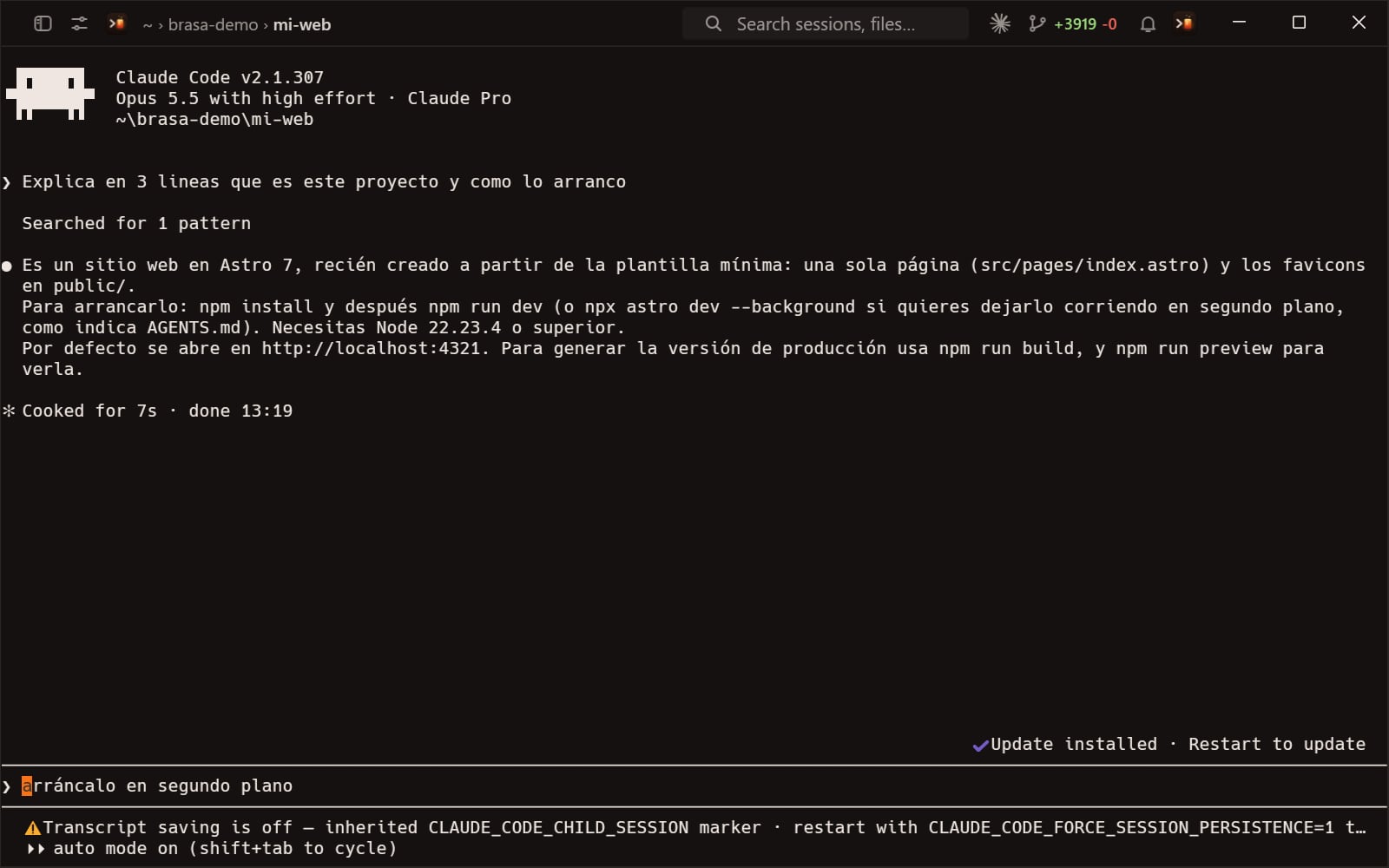
Brasa es una terminal moderna para Windows pensada para programar con IA. Cada comando aparece como un bloque separado, con su carpeta, su rama de git y su duración, así que es fácil ver qué ha pasado, copiarlo o pedirle ayuda a Claude.
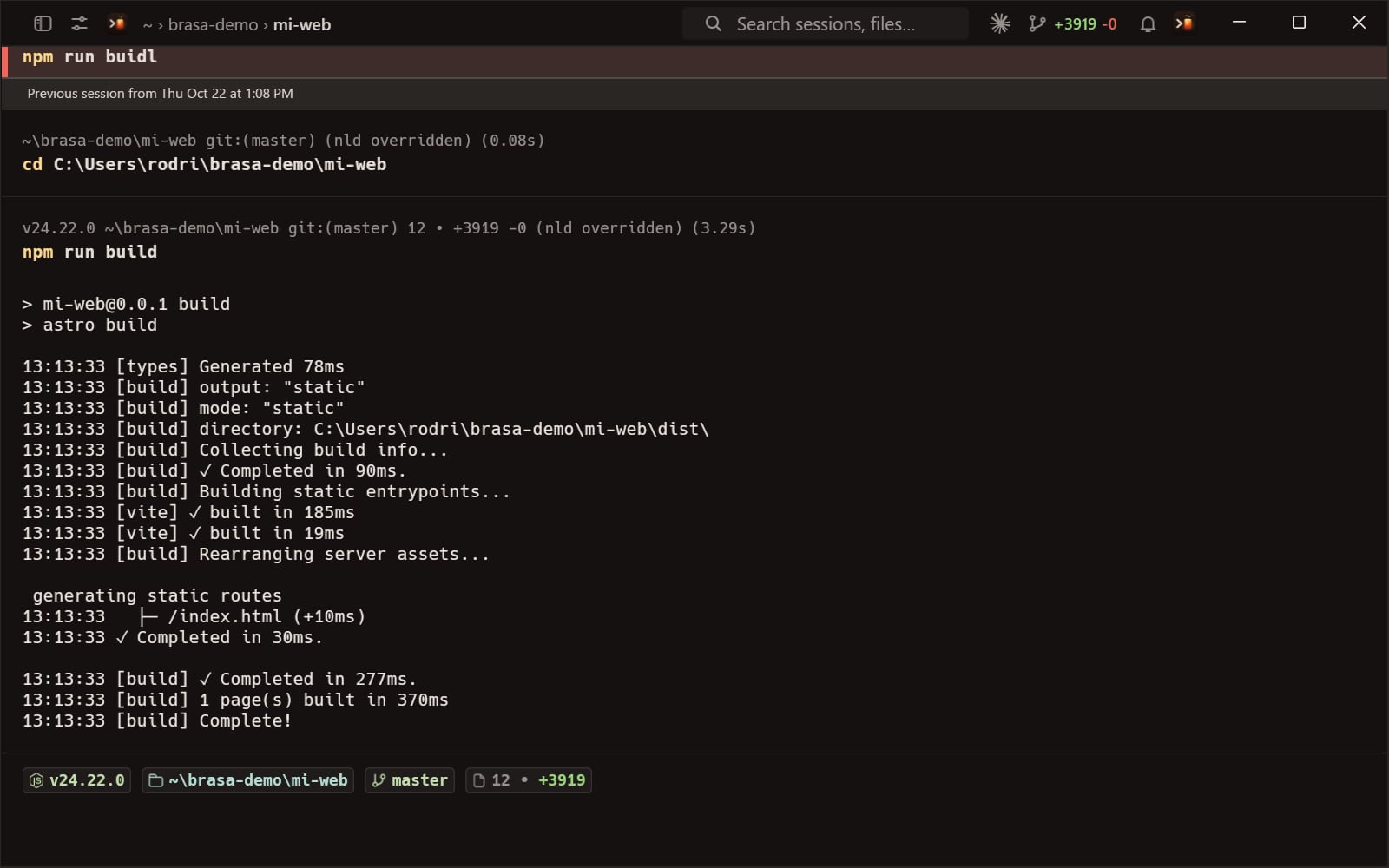
- Bloques de comandos. Cada comando y su salida forman un bloque. Los que fallan se marcan en rojo, y encima de la entrada tienes siempre a mano la versión de Node, la carpeta, la rama de git y los cambios pendientes.
- Claude Code a un clic. El botón ✦ de la barra superior, o Ctrl+Shift+H, abre Claude Code en la carpeta en la que estás, para que lea, edite y ejecute tu proyecto mientras tú sigues en la terminal. Funciona como en cualquier terminal: colores, teclas, pegar, cambiar el tamaño y hacer scroll.
- Gratis, sin cuenta y sin nube. No hay inicio de sesión, planes de pago, telemetría ni nube. Brasa no se conecta a ningún servidor: todo funciona en tu PC, también sin internet.
- Diseño propio. Temas Brasa Dark y Brasa Light en carbón cálido con acento de brasa, pestañas en un carril lateral y la ruta de la carpeta siempre visible arriba.
- Hecha para Windows. x64 y ARM64 (Snapdragon), con PowerShell, Git Bash y WSL. Se instala solo para tu usuario, sin pedir permisos de administrador, y una vez al día comprueba si hay versión nueva; te pregunta antes de actualizarse.
- De código abierto. Todo su código está en GitHub, en github.com/SifG22/brasa, con licencias AGPL v3 y MIT.
Fix with Claude: cuando algo falla
Esta es la función estrella. Cuando un comando falla, haz clic derecho sobre su bloque y elige Fix with Claude. Brasa abre Claude Code en una pestaña nueva, en esa carpeta, con el comando y el final de su salida ya entregados, y Claude te explica y arregla el problema en español. Sin copiar y pegar. Si el comando no ha fallado, verás Ask Claude, para preguntarle lo que quieras sobre ese bloque.
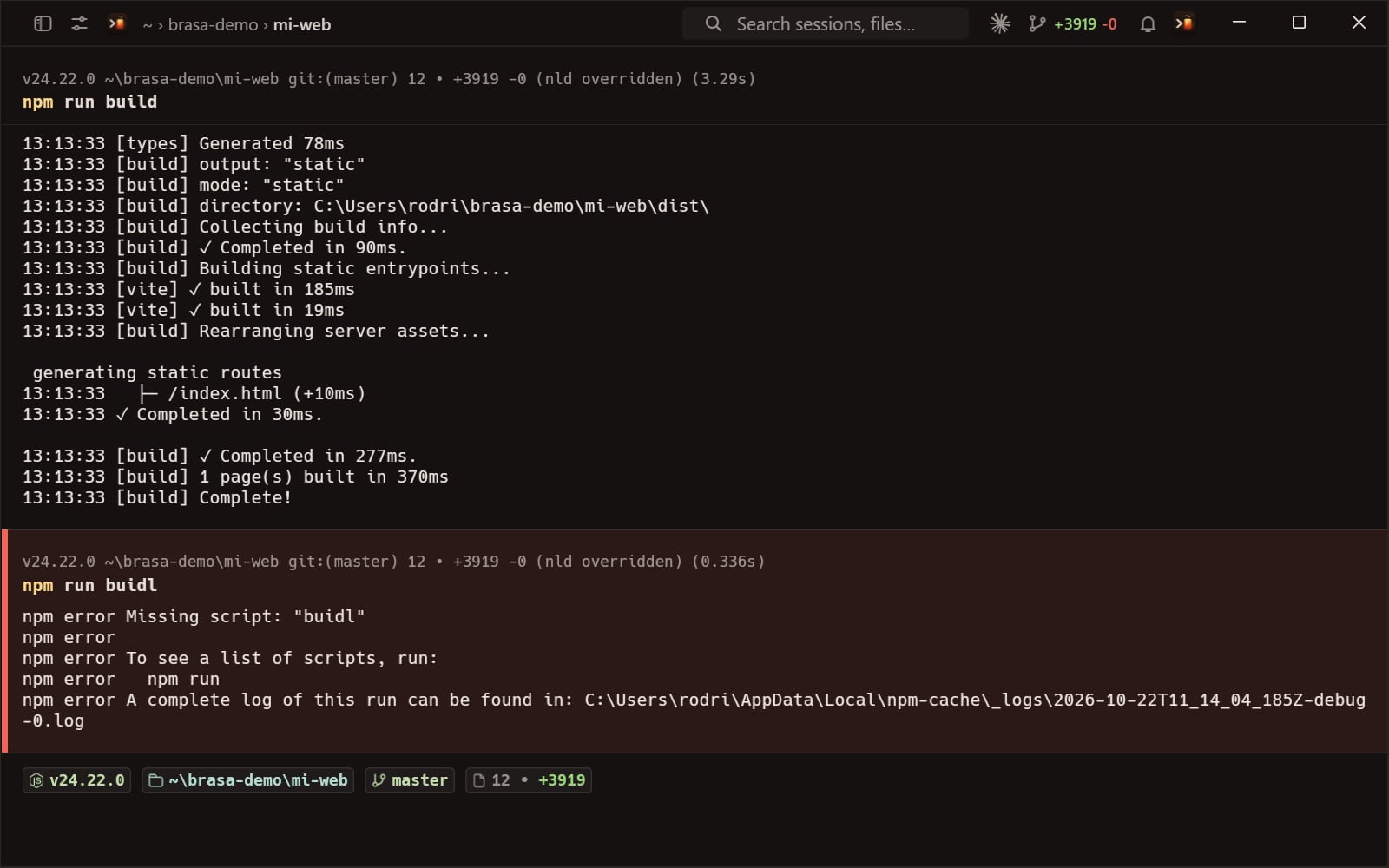
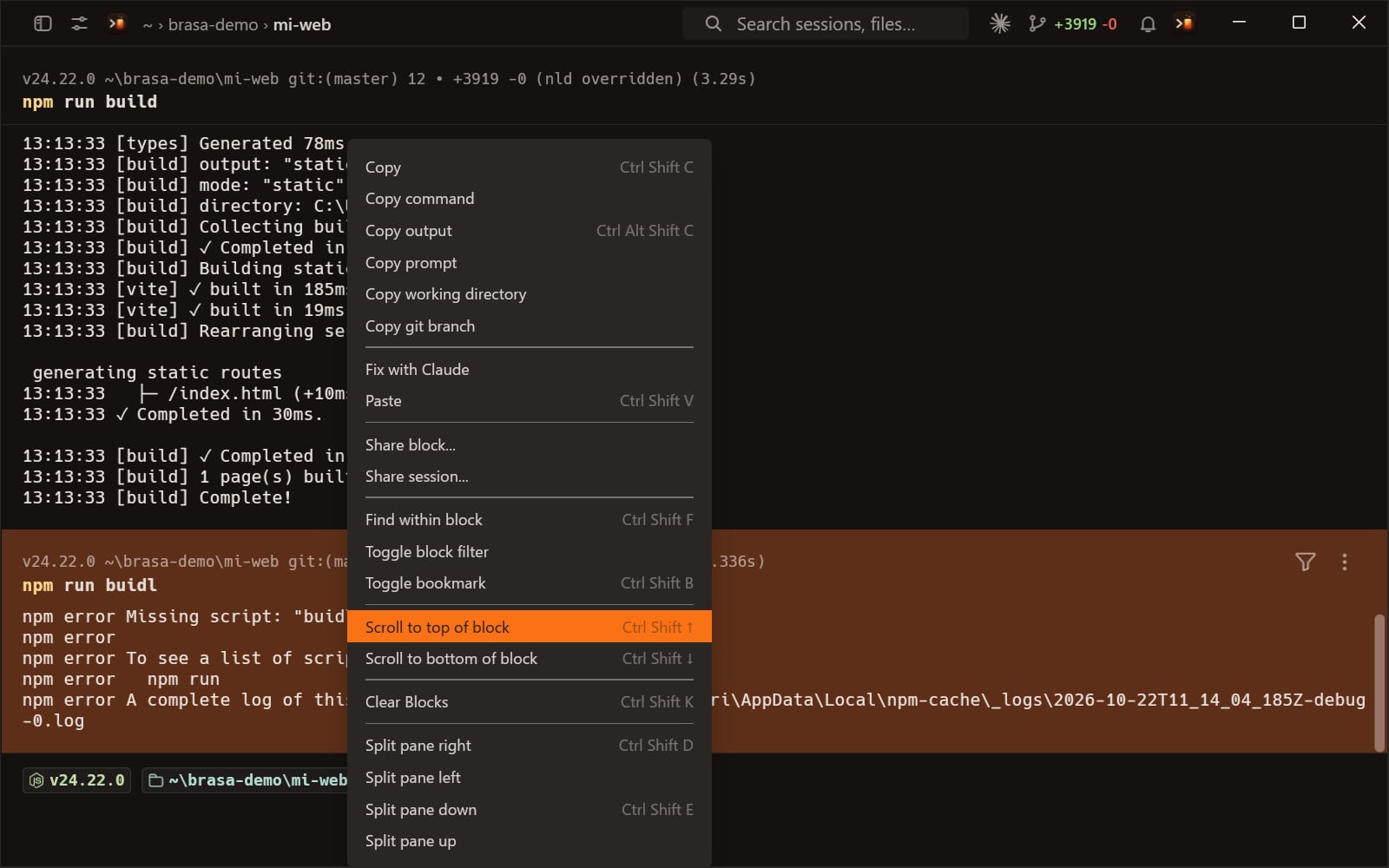
Para usar Claude Code necesitas instalarlo antes (el comando claude). Brasa es gratis; Claude Code usa tu propia cuenta de Claude.
Por qué la hemos hecho
Porque Brasa está pensada para programar con IA. Queríamos una terminal en la que veas cada comando en su bloque, sepas al instante cuál ha fallado y, con un clic, le pases el problema a Claude con todo el contexto. Y que fuera cálida, cómoda y tuya: gratis, sin cuenta y con su código a la vista.
Un ejemplo: tu primera web en un minuto
Con estas órdenes creas una web con Astro, la arrancas y la preparas para publicar:
npm create astro@latest mi-web -- --template minimal --install --yes
cd mi-web
npm run dev        # servidor de desarrollo en http://localhost:4321
npm run build      # genera la web en dist/
Con la web creada, pulsa Ctrl+Shift+H y pídele a Claude, por ejemplo: «Añade una página /blog con tres artículos de ejemplo en Markdown y un menú arriba». Y si npm run build falla, clic derecho en el bloque rojo → Fix with Claude.
Los atajos de Brasa
- Ctrl+Shift+H: abre Claude Code en la carpeta actual.
- Ctrl+Shift+T: nueva pestaña.
- Ctrl+Shift+D / Ctrl+Shift+E: divide el panel a la derecha o abajo.
- Ctrl+Shift+F: busca dentro de un bloque.
- Ctrl+Shift+C / Ctrl+Shift+V: copiar y pegar.
Todos los atajos se pueden cambiar en Settings › Terminal › Keyboard shortcuts.
Brasa Code, el editor
¿Qué es un editor de código?
Un editor de código es el programa en el que escribes tus programas. A primera vista se parece a un bloc de notas, pero está pensado para código: colorea cada parte (las palabras clave, los textos, los números) para que se lea mejor, sangra las líneas, cierra paréntesis y comillas por ti y te sugiere nombres mientras escribes.
Y, sobre todo, entiende lo que escribes. Mientras tecleas, revisa el código y subraya lo que no cuadra antes de que lo ejecutes. Con extensiones aprende lenguajes y herramientas nuevas, y con una terminal integrada puedes ejecutar tus programas sin salir de la ventana. Es, literalmente, tu mesa de trabajo.
Por qué lo hemos hecho
Los editores más conocidos son muy potentes, pero dan por hecho muchas cosas: que sabes configurar un compilador, que entiendes un mensaje de error técnico a la primera, que no te importa crear una cuenta o que aceptas enviar datos de uso. Para quien ya programa, son detalles. Para quien empieza, cada uno es un muro.
Brasa Code quita esos muros. Es un editor de código para Windows (x64 y ARM64), va por la versión 0.0.6 y se centra en dos cosas: ejecutar tu programa con un botón y explicarte los errores en español. Es gratis entero, no te pide cuenta y no envía tu código a ningún sitio.
Pulsa ▶ y tu programa se ejecuta
La gran novedad de Brasa Code 0.0.6 es el botón ▶. Abre un archivo. Pulsa ▶ arriba a la derecha, o Ctrl+Alt+N. Ya está.
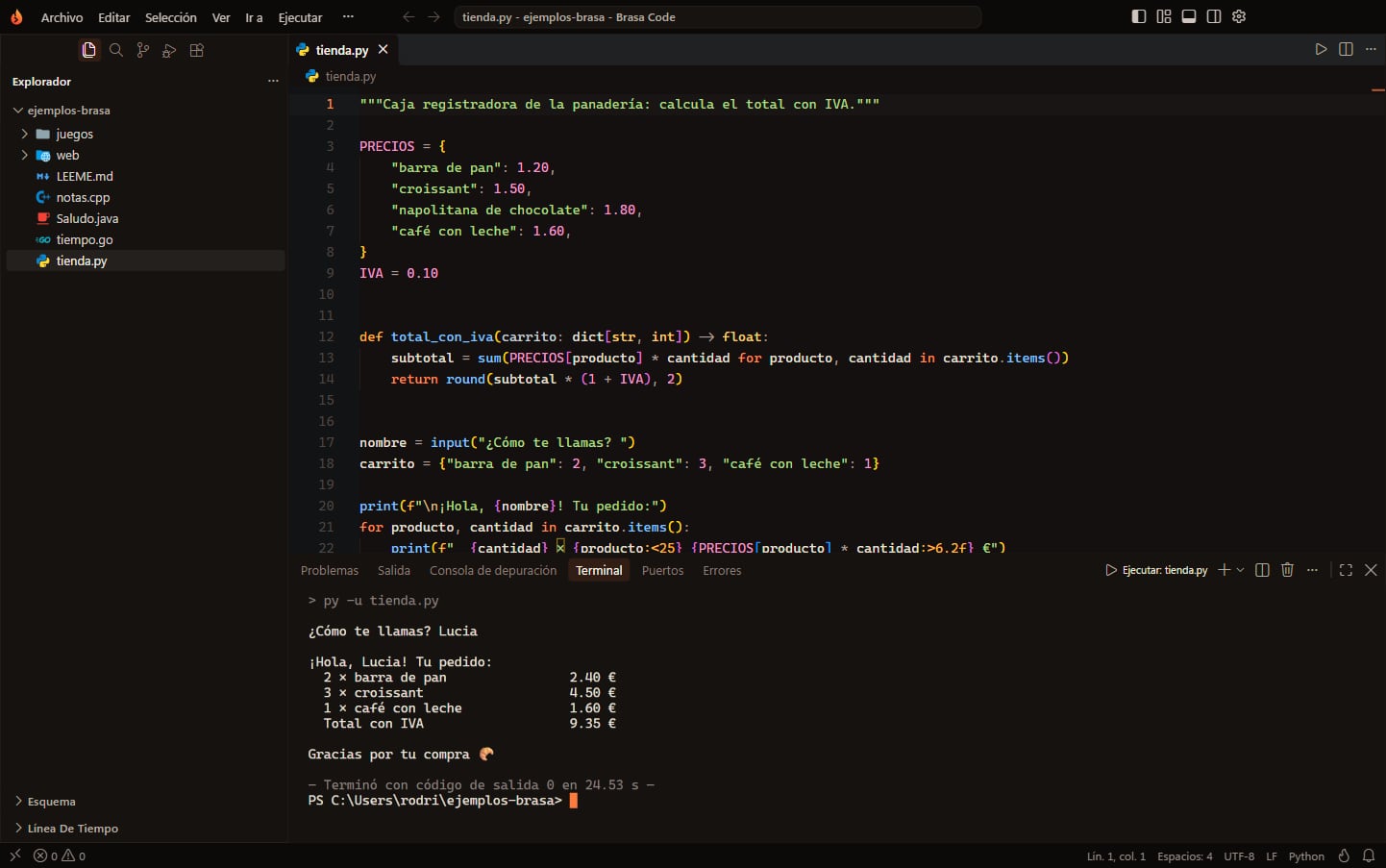
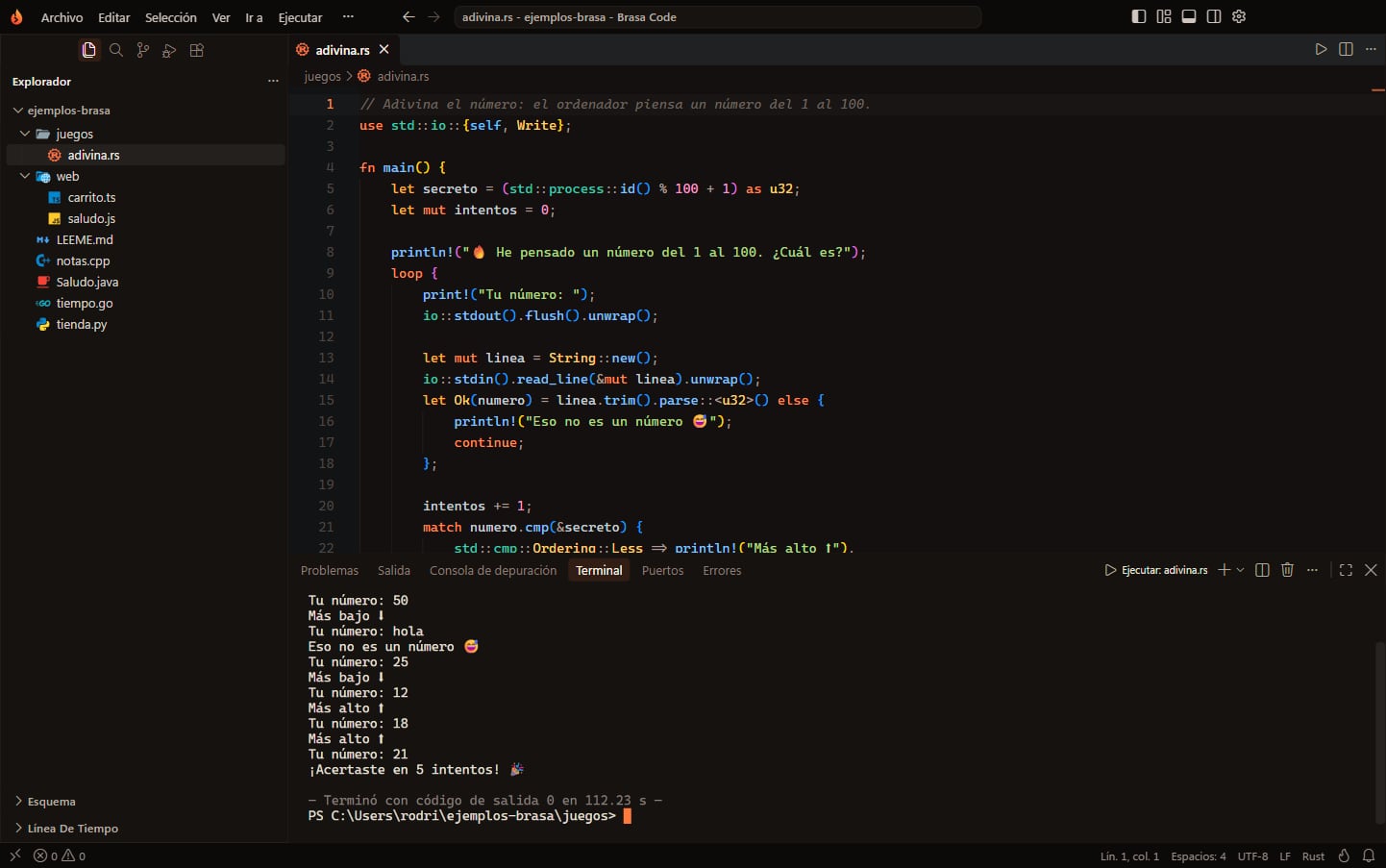
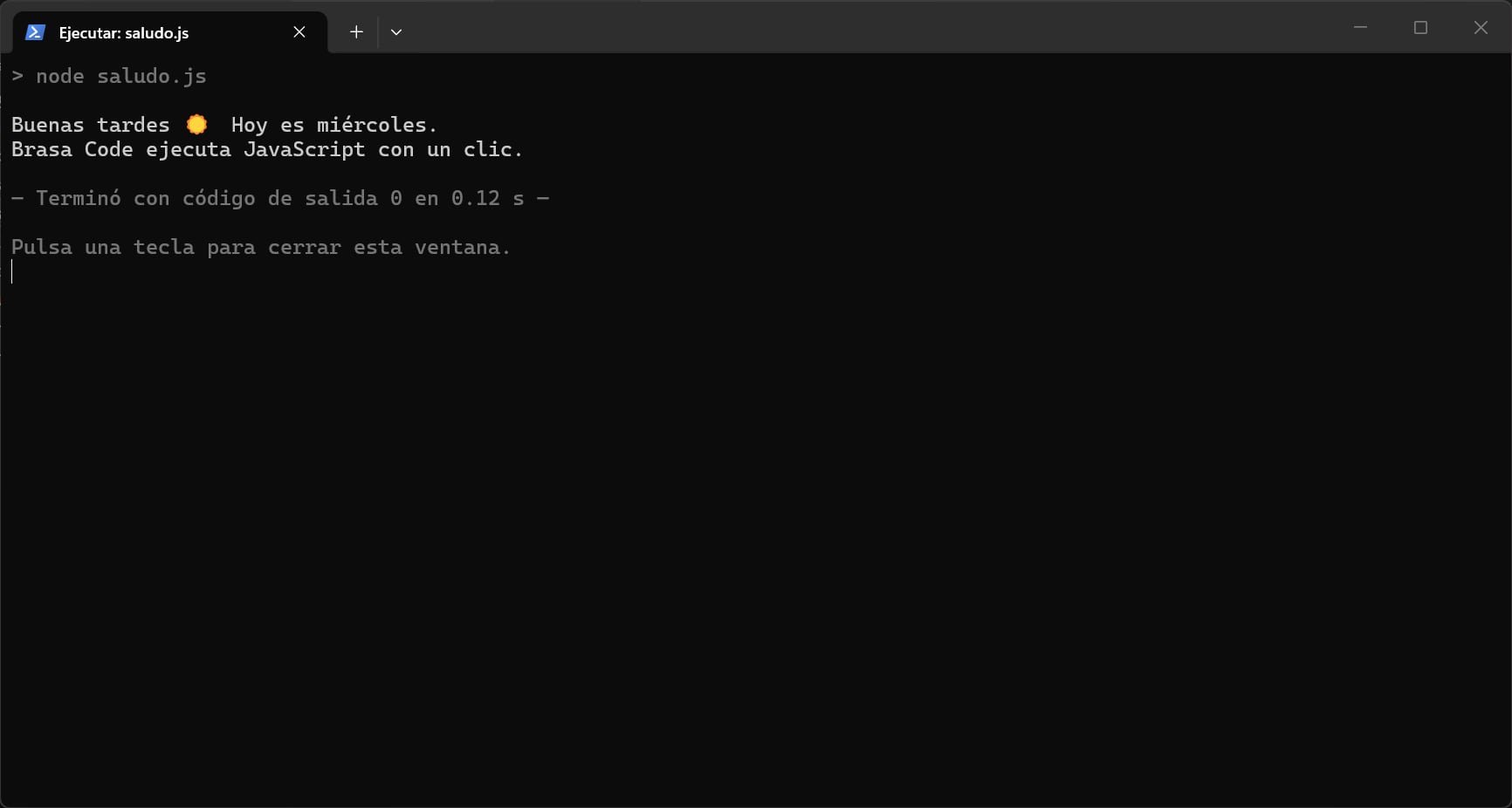
Brasa Code guarda el archivo, lo compila si hace falta y lo ejecuta en la terminal. Si tu programa pregunta algo, se lo escribes ahí mismo. Al terminar te dice cómo ha ido: el código de salida y cuánto ha tardado. Pruébalo aquí: elige un lenguaje y pulsa ▶.
Pruébalo Elige un lenguaje y pulsa ▶
"""Caja registradora de la panadería: calcula el total con IVA.""" PRECIOS = { "barra de pan": 1.20, "croissant": 1.50, "café con leche": 1.60,}IVA = 0.10 def total_con_iva(carrito: dict[str, int]) -> float: subtotal = sum(PRECIOS[p] * n for p, n in carrito.items()) return round(subtotal * (1 + IVA), 2) nombre = input("¿Cómo te llamas? ")carrito = {"barra de pan": 2, "croissant": 3, "café con leche": 1} print(f"\n¡Hola, {nombre}! Tu pedido:")for producto, cantidad in carrito.items(): print(f" {cantidad} × {producto:<16} {PRECIOS[producto] * cantidad:>6.2f} €")print(f" Total con IVA {total_con_iva(carrito):>13.2f} €")print("\nGracias por tu compra 🥐")// Calcula la nota media de la clase y quién ha aprobado#include <iostream>#include <string>#include <vector> struct Alumno { std::string nombre; double nota;}; double media(const std::vector<Alumno>& clase) { double suma = 0; for (const auto& alumno : clase) { suma += alumno.nota; } return clase.empty() ? 0 : suma / clase.size();} int main() { std::vector<Alumno> clase = {{"Lucía", 8.5}, {"Mateo", 4.75}, {"Carmen", 9.25}, {"Hugo", 6.0}}; std::cout << "Nota media: " << media(clase) << "\n"; for (const auto& alumno : clase) { std::cout << (alumno.nota >= 5 ? "✅ " : "❌ ") << alumno.nombre << "\n"; }}// Adivina el número: el ordenador piensa un número del 1 al 100.use std::io::{self, Write}; fn main() { let secreto = (std::process::id() % 100 + 1) as u32; let mut intentos = 0; println!("🔥 He pensado un número del 1 al 100. ¿Cuál es?"); loop { print!("Tu número: "); io::stdout().flush().unwrap(); let mut linea = String::new(); io::stdin().read_line(&mut linea).unwrap(); let Ok(numero) = linea.trim().parse::<u32>() else { println!("Eso no es un número 😅"); continue; }; intentos += 1; match numero.cmp(&secreto) { std::cmp::Ordering::Less => println!("Más alto ⬆"), std::cmp::Ordering::Greater => println!("Más bajo ⬇"), std::cmp::Ordering::Equal => { println!("¡Acertaste en {intentos} intentos! 🎉"); break; } } }}Pulsa ▶ (o Ctrl+Alt+N) para ejecutar tienda.py.
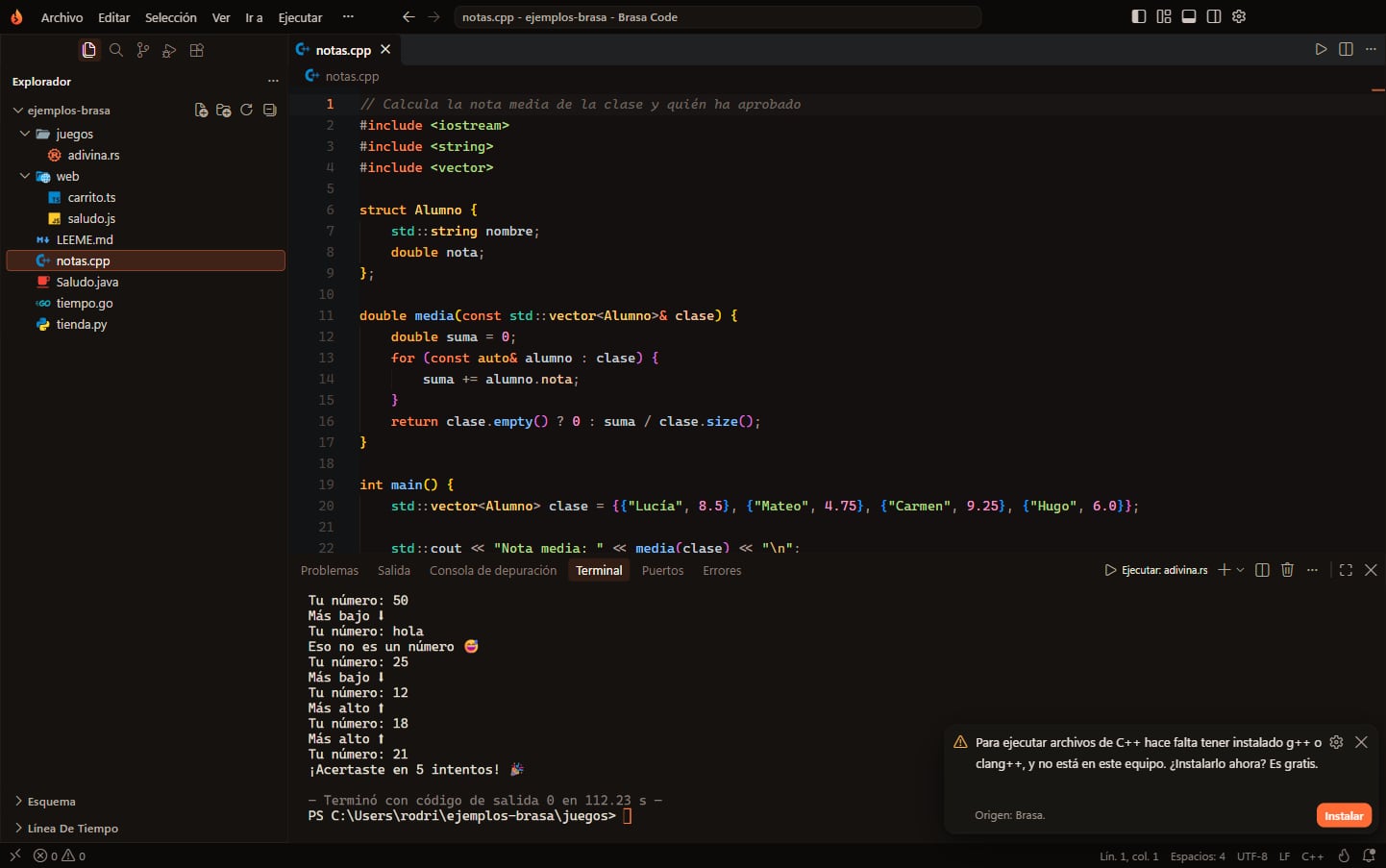
Para ejecutar archivos de C++ hace falta tener instalado g++ o clang++, y no está en este equipo. ¿Instalarlo ahora? Es gratis.
Origen: Brasa.Funciona con 18 lenguajes: C, C++, Python, JavaScript, TypeScript, Java, Go, Rust, C#, PHP, Ruby, Lua, Perl, R, Dart, PowerShell, Batch y Shell. Y los acentos, las eñes y los emojis se ven como tienen que verse. Un «miércoles» o un «café con leche» salen tal cual, sin símbolos raros.
¿Y si el código no compila? Los errores se quedan a la vista en la terminal y Brasa Code te avisa en rojo. No tienes que adivinar qué ha pasado.
Qué pasa cuando pulsas ▶
Detrás de ese botón hay varios pasos que, sin él, tendrías que hacer a mano en la terminal:
- Guardar. El ordenador ejecuta lo que hay en el disco, no lo que ves en pantalla. Si no guardas, ejecutas la versión anterior: uno de los despistes más típicos al empezar.
- Compilar, si hace falta. Lenguajes como C, C++ o Rust se compilan: un programa llamado compilador traduce tu código a un ejecutable (en Windows, un
.exe). Otros, como Python o JavaScript, se interpretan: un intérprete lee tu código y lo va ejecutando directamente. Brasa Code sabe qué toca en cada caso. - Ejecutar. Tu programa arranca en la terminal. Si pide datos, como un nombre o un número, se los escribes ahí.
- Contarte cómo ha ido. Al terminar ves el código de salida y el tiempo. El código de salida es un número que todo programa devuelve al acabar: 0 significa que ha ido bien; cualquier otro, que algo ha fallado.
Lo has visto en la demo: con Python aparece una sola orden (py -u tienda.py), porque se interpreta; con C++ o Rust aparecen dos, primero la que compila y después la que ejecuta el programa.
El muro del compilador, derribado
El clásico del primer día con C o C++: no tienes compilador. Brasa Code lo detecta, te lo dice claro y te ofrece instalarlo gratis con un clic. Cuando termina, pulsas ▶ otra vez y tu programa arranca. Lo mismo pasa con los intérpretes de otros lenguajes.
Pequeños detalles que ahorran mucho
- ▶ recuerda lo último. Si estás leyendo el LEEME o cualquier archivo que no se ejecuta, ▶ repite el último programa.
- Elige lo que quieras. Con «Ejecutar archivo...» eliges cualquier archivo del proyecto, con el último que ejecutaste arriba del todo. También puedes hacer clic derecho sobre un archivo en el explorador.
- Varios archivos, sin líos. En C y C++, los archivos de la misma carpeta se compilan juntos. Tu
main.cppy tufunciones.cppse entienden solos. - Tu proyecto, limpio. Los
.exevan a una carpeta temporal. Nada de ejecutables mezclados con tu código.
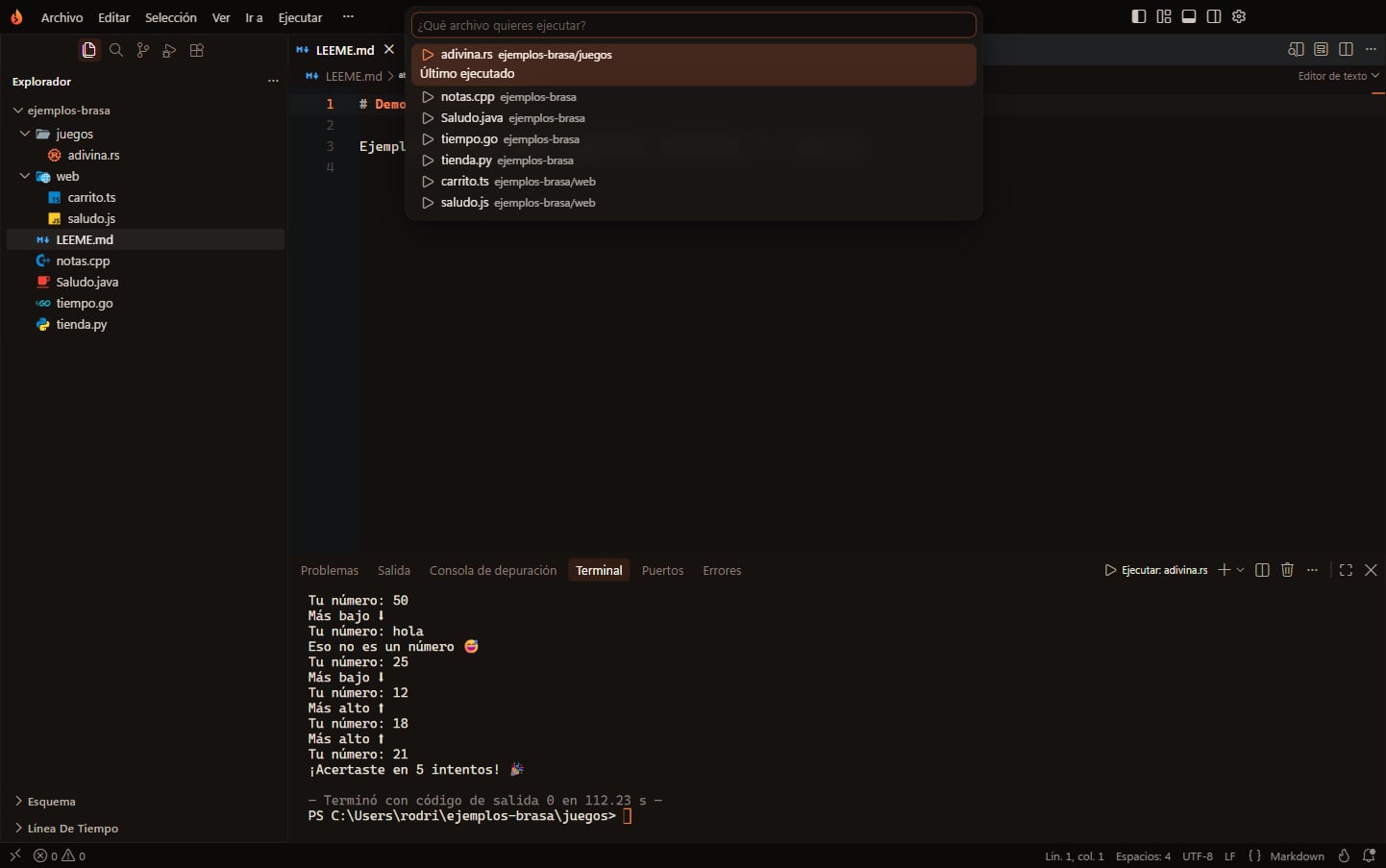
¿Prefieres que tu programa se abra en su propia ventana, como los programas de consola de siempre? En Ajustes de Brasa eliges «Ejecutar código en: Terminal» o «Ventana».
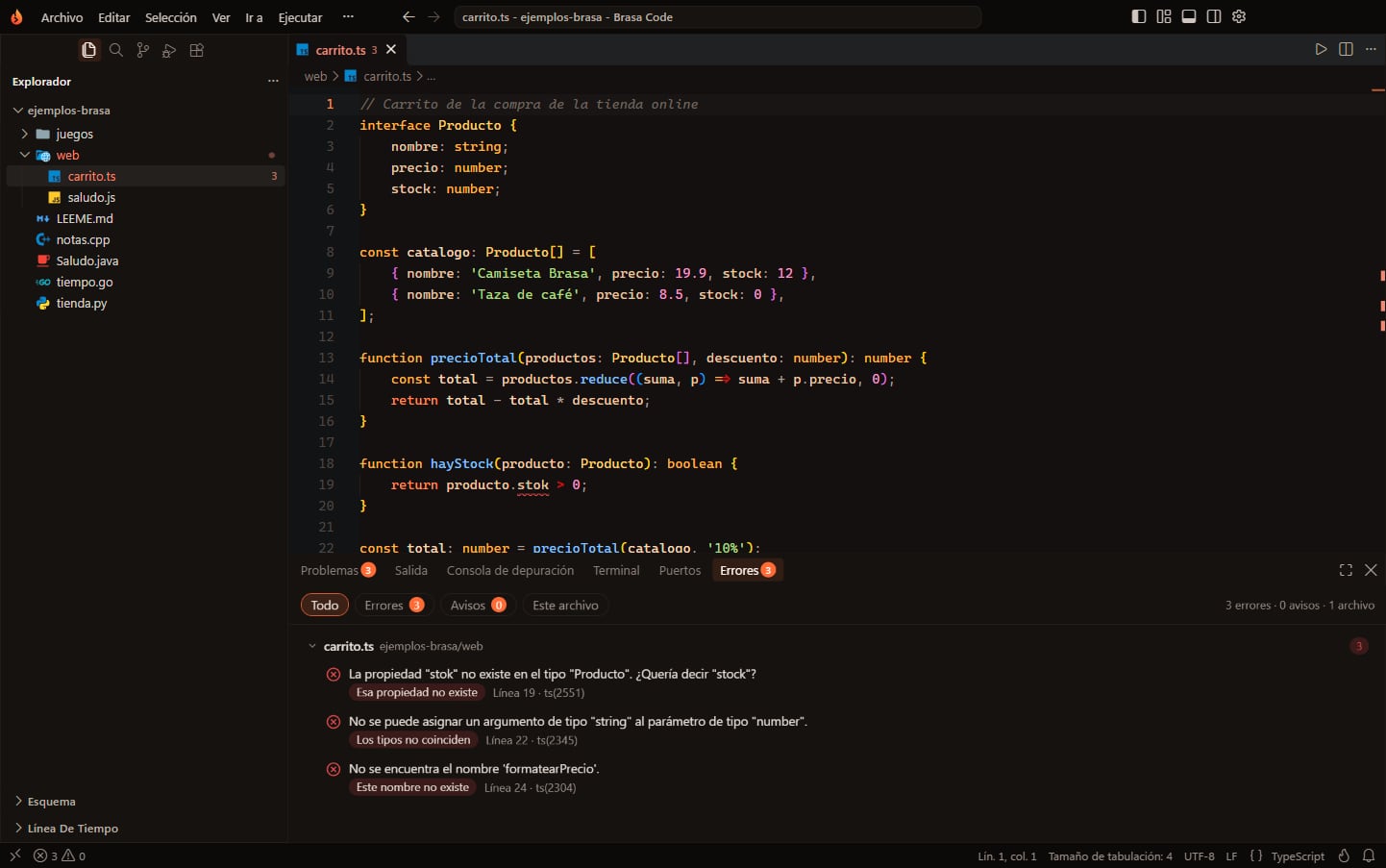
Errores explicados en español, sin IA
Todos los editores te marcan los errores en rojo. Brasa Code, además, te los explica.
El panel Errores reúne todos los problemas del proyecto, agrupados por archivo. Puedes filtrar por Todo, Errores, Avisos o Este archivo. Y cada error lleva una etiqueta en palabras normales: «Esa propiedad no existe», «Los tipos no coinciden», «Este nombre no existe». Antes de leer el mensaje técnico ya sabes por dónde van los tiros.
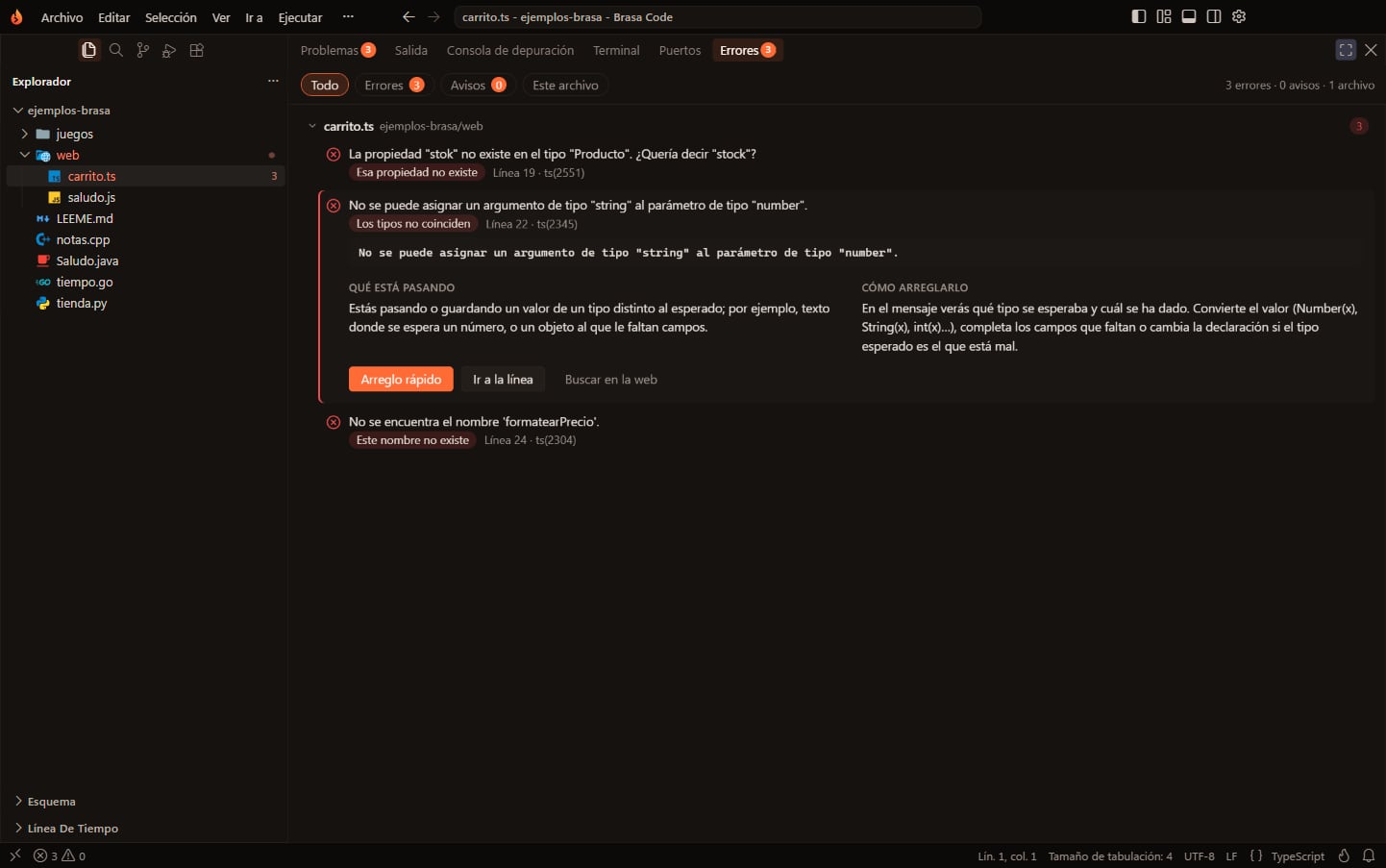
Abre un error y verás dos apartados: Qué está pasando y Cómo arreglarlo. Debajo, tres botones: Arreglo rápido, Ir a la línea y Buscar en la web. Toca los errores de este ejemplo y prueba a arreglarlos:
Pruébalo Toca un error para que Brasa Code te lo explique
import type { Producto } from "./catalogo"; type Linea = { producto: Producto; cantidad: number }; function aplicarDescuento(total: number, porcentaje: number): number { return total - (total * porcentaje) / 100;} export function resumen(carrito: Linea[]): string { let total = 0; for (const { producto, cantidad } of carrito) { if (producto. < cantidad) { console.warn(`Sin existencias de ${producto.nombre}`); } total += producto.precio * cantidad; } const conDescuento = aplicarDescuento(total, ); const texto = (conDescuento); console.log("Total:", texto return `${carrito.length} productos`;}carrito.ts ejemplos-brasa/web
- if (producto.stock < cantidad) {
Qué está pasando
El objeto no tiene la propiedad o el método que estás usando. O el nombre está mal, o el objeto no es del tipo que crees.
Cómo arreglarlo
Revisa cómo está escrito y pulsa Ctrl+Espacio después del punto para ver lo que hay de verdad. Pasa el ratón por encima del objeto para ver su tipo.
- const conDescuento = aplicarDescuento(total, 10);
Qué está pasando
Estás pasando o guardando un valor de un tipo distinto al esperado; por ejemplo, texto donde se espera un número, o un objeto al que le faltan campos.
Cómo arreglarlo
En el mensaje verás qué tipo se esperaba y cuál se ha dado. Convierte el valor (Number(x), String(x), int(x)…), completa los campos que faltan o cambia la declaración si el tipo esperado es el que está mal.
- import { formatearPrecio } from "./formato"; const texto = formatearPrecio(conDescuento);
Qué está pasando
Estás usando una variable, función o clase que no se encuentra en este punto del programa.
Cómo arreglarlo
Revisa cómo está escrito (las mayúsculas cuentan), que esté declarado antes de usarlo y, si viene de otro archivo o librería, impórtalo. Ctrl+. suele ofrecerte añadir el import automáticamente.
- console.log("Total:", texto);
Qué está pasando
El código no está escrito de forma que el lenguaje lo entienda. Normalmente falta o sobra un símbolo: un paréntesis, una llave, unas comillas, una coma o un punto y coma.
Cómo arreglarlo
Mira la línea marcada y la de justo antes: muchas veces el fallo real es un paréntesis o unas comillas que no se cerraron. Al poner el cursor junto a un paréntesis se resalta su pareja.
Sin errores. Tu código está listo.
Lo importante: no usa IA. Por eso funciona sin conexión, al instante y sin enviar tu código a ningún servidor. Cubre los errores más comunes de TypeScript, JavaScript, Python, C/C++ y Rust.
Y no tienes que ir a buscarlo. Si depuras con F5 o termina una tarea con errores, el panel se abre solo.
Cómo leer un mensaje de error
Aunque Brasa Code te lo explique, conviene saber leer un error por tu cuenta. Casi todos tienen las mismas piezas:
- El mensaje: qué ha encontrado el compilador o el intérprete. «No se puede asignar un argumento de tipo "string" al parámetro de tipo "number"» quiere decir: me has dado un texto y esperaba un número.
- La línea: dónde lo ha encontrado. Ojo: a veces el fallo real está en la línea de antes, como un paréntesis que no se cerró.
- El código del error, como
ts(2345): un identificador que sirve para buscarlo en internet y encontrar a otras personas con el mismo problema.
Los errores de siempre, en palabras normales
Además de los de la demo, Brasa Code reconoce muchos otros de los que más se repiten al programar. Estos son algunos, con la explicación que te da, tal cual:
- No se encuentra el módulo. Estás importando un paquete o un archivo que no existe o que no está instalado en este proyecto.
- Sangría incorrecta. Los espacios del principio de la línea no cuadran con el bloque al que pertenece. En Python la sangría forma parte de la sintaxis.
- Número de argumentos incorrecto. Estás llamando a la función con más o menos valores de los que acepta.
- Esto podría estar vacío. El valor podría ser null, undefined o None cuando se ejecute esta línea, y usarlo en ese momento haría fallar el programa.
- Posible falta de ortografía. El corrector no conoce esta palabra. Es solo una sugerencia y nunca impide que el código funcione.
Un consejo que sirve siempre: empieza por el primer error de la lista. Muchas veces un solo fallo provoca otros, y al arreglar el primero desaparecen los demás.
Gratis y privado de verdad
Aquí no hay letra pequeña.
- Gratis entero. Sin plan de pago, sin pruebas de 14 días, sin botón de «Pro». Todo lo que lees en este artículo es todo lo que hay, y es gratis.
- Sin cuenta. Brasa Code no te pide registrarte. Tu cuenta de GitHub solo entra en juego si tú quieres subir o clonar un repositorio con Git.
- Sin rastreo. La telemetría, los experimentos, los informes de fallos y las encuestas vienen desactivados.
- Extensiones gratis del catálogo Open VSX.
Por qué nos importa: cuando estás aprendiendo, lo último que necesitas es descubrir a mitad de curso que algo que usabas pasa a ser de pago, o tener que crear otra cuenta más para escribir tu primer programa. Con Brasa Code instalas, abres y programas.
Hecho para ti desde el primer minuto
Una bienvenida que pregunta antes de decidir
La primera vez que abres Brasa Code no te suelta en un editor vacío. Te pregunta qué te trae: programar, aprender a programar o escribir y tomar notas. Luego, el idioma, el tema, de qué editor vienes (VS Code, Cursor, JetBrains, Sublime Text, Vim o ninguno, si eres nuevo) y qué vas a programar. Con eso, instala las herramientas gratuitas adecuadas.
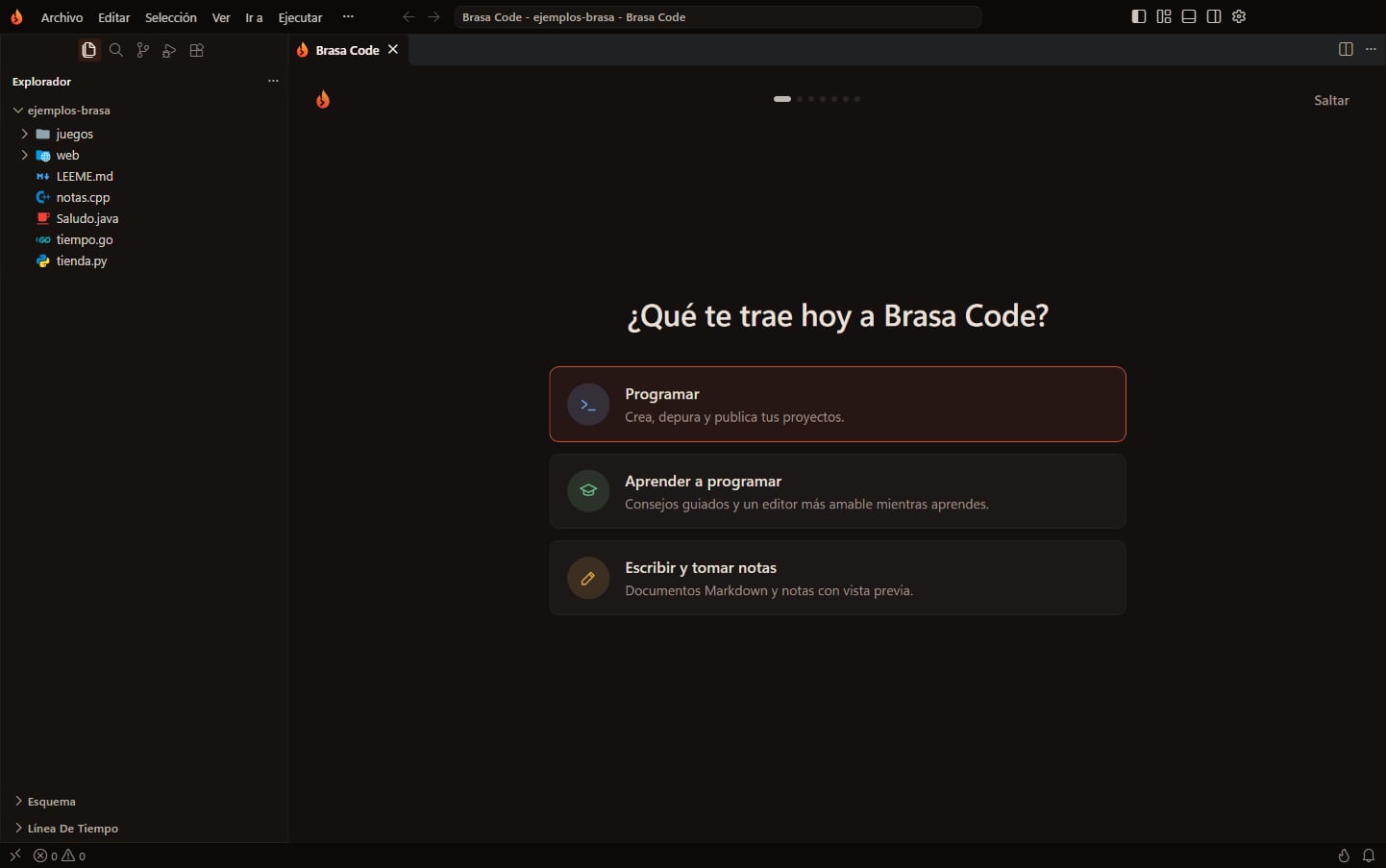
La interfaz está completa en español y en inglés. No solo los menús: también los avisos y los ajustes.
¿Vienes de VS Code o de Cursor?
Te lo traes todo en un clic: ajustes, atajos de teclado, snippets y extensiones. Abres Brasa Code y te sientes en casa.
Ajustes de Brasa: lo que de verdad usas, en un solo sitio
Pulsa Ctrl+Shift+J o la llama de la barra de estado. Ahí tienes el tema, los iconos, el tamaño de letra, el idioma y las extensiones por lenguaje. Y una sección, Ahorra tiempo, con interruptores claros: autoguardado, formatear y corregir al guardar, ordenar imports, renombrar etiquetas emparejadas, encabezados fijos, animaciones suaves, Git auto-fetch, mostrar errores al ejecutar y dónde ejecutar tu código.
Los atajos que más vas a usar
- Ctrl+Alt+N: ejecuta el archivo, igual que ▶.
- F5: depura tu programa. Si hay errores, el panel Errores se abre solo.
- Ctrl+Shift+J: abre Ajustes de Brasa.
- Ctrl+.: muestra los arreglos rápidos del error en el que estás, como añadir un import que falta.
- Ctrl+Espacio: después de un punto, te enseña las propiedades y los métodos que hay de verdad.
- Mayús+Alt+F: formatea el archivo para que la sangría quede perfecta.
Bonito de día y de noche
Brasa Code trae dos temas propios, Brasa Dark y Brasa Light, con una paleta cálida color brasa. Y los iconos Material, para reconocer cada archivo de un vistazo. Cambia de tema aquí:
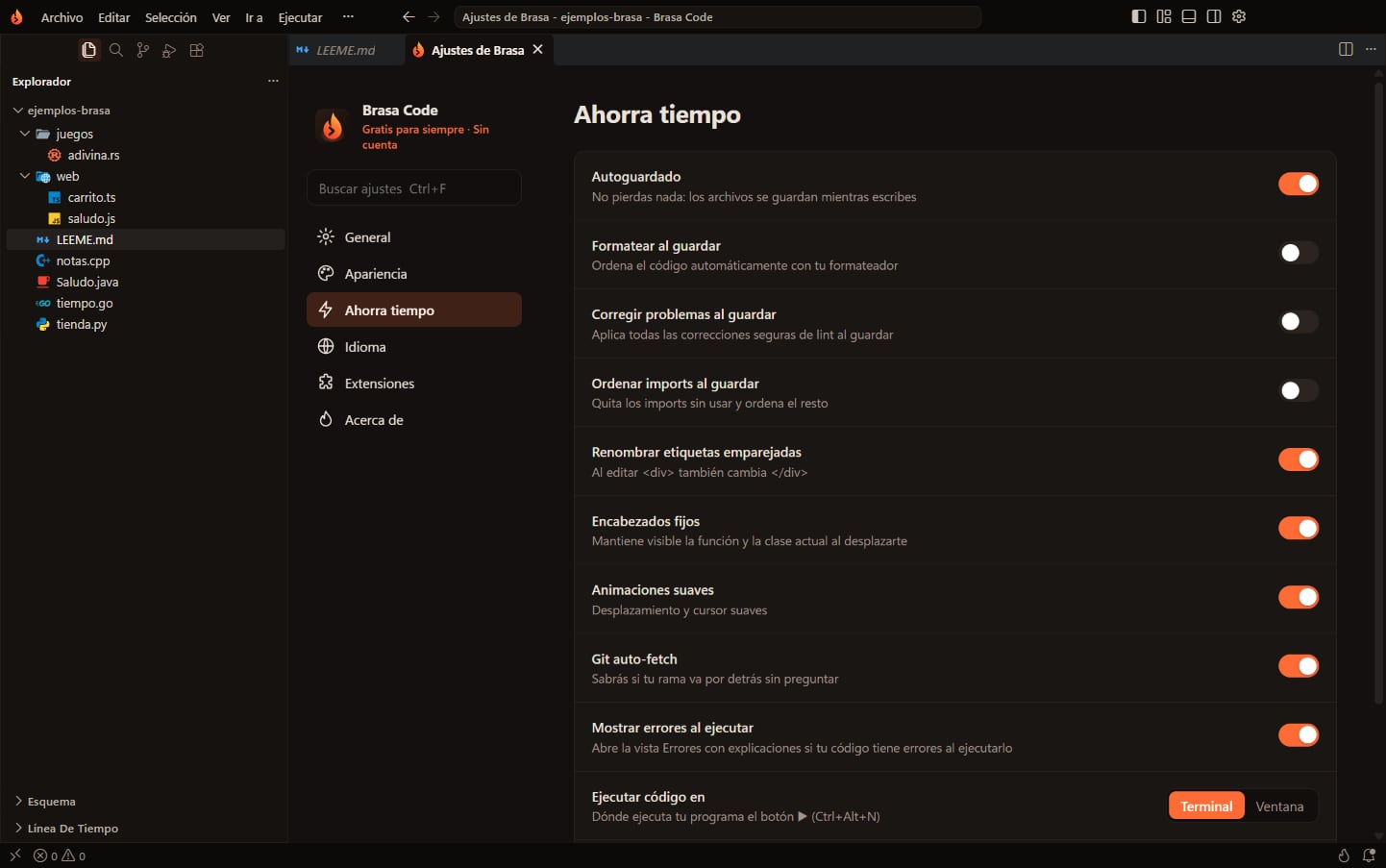
Brasa Dark. La sección «Ahorra tiempo» de Ajustes de Brasa; al final, «Ejecutar código en: Terminal / Ventana».
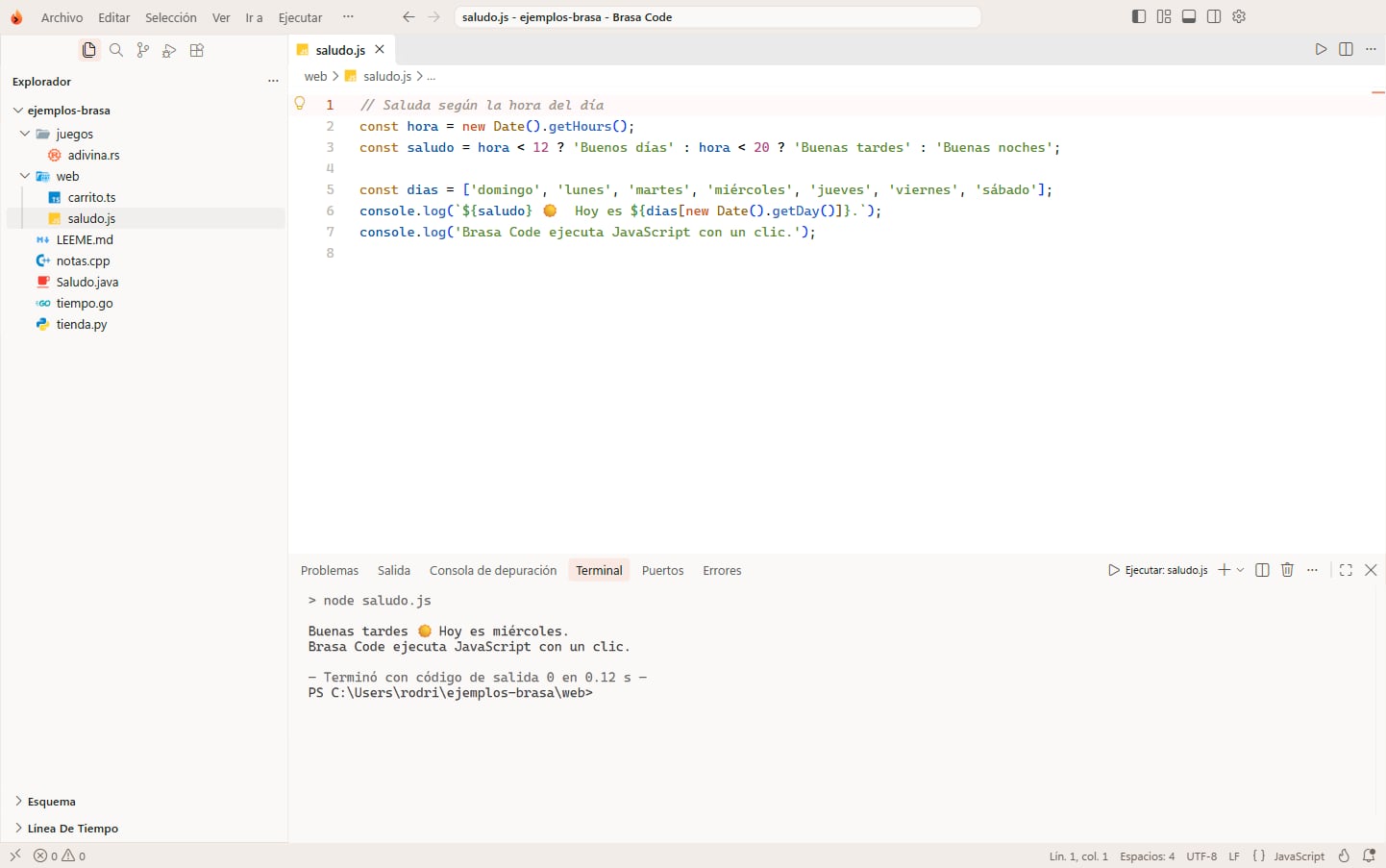
Brasa Code, VS Code, Cursor y Windsurf, cara a cara
VS Code, Cursor y Windsurf son editores excelentes, y cada uno está pensado para algo. Brasa Code no compite en todo: apuesta por cosas concretas. Esta es la comparación, con datos y con fecha.
Una aclaración antes de empezar: Windsurf ahora se llama Devin Desktop. Su página de precios lleva a la de Devin, y de ahí salen sus datos.
| Característica | Brasa Code | VS Code | Cursor | Windsurf (Devin Desktop) |
|---|---|---|---|---|
| Precio | Gratis entero, sin plan de pago | Gratis. Copilot: plan gratis limitado y planes de pago | Plan gratis limitado. Pro desde 20 $/mes | Plan gratis con cuota ligera para agentes. Pro, 20 $/mes |
| Cuenta | No pide cuenta | Copilot necesita cuenta de GitHub | Su IA necesita cuenta | — |
| Telemetría | Desactivada de serie | Activada de serie | — | — |
| Ejecutar C++ | Botón ▶. Si falta el compilador, lo instala gratis | Suele exigir la extensión, el compilador y a veces configurar tasks.json | — | — |
| Errores en palabras normales, sin IA | Sí, sin conexión | No | No | — |
| Asistente de IA integrado | No (se pueden añadir extensiones gratis) | Copilot | Sí, es el centro del producto | Sí, con agentes de IA |
¿Para qué sirve cada uno?
- VS Code es un editor generalista que se adapta a casi cualquier lenguaje con extensiones. Es gratis, aunque trae la telemetría activada de serie. Su asistente, Copilot, tiene un plan gratis limitado y planes de pago, y necesita cuenta de GitHub. Para ejecutar C++ suele hacer falta instalar la extensión, tener el compilador y a veces configurar
tasks.json. - Cursor está pensado para programar con IA: su asistente es el centro del producto. Tiene un plan gratis limitado y Pro desde 20 $/mes, y su IA necesita cuenta. Si lo que quieres es que una IA escriba código por ti, está pensado para eso.
- Windsurf (ahora Devin Desktop) también gira en torno a la IA. Su plan gratis incluye una cuota ligera para programar con agentes, modelos limitados y completado ilimitado; Pro cuesta 20 $/mes.
- Brasa Code está pensado para quien quiere un editor gratis, privado, que ejecute su código sin configurar nada y que le explique qué ha fallado. Sin cuenta, sin telemetría y en español. No trae IA integrada, pero puedes añadir extensiones gratis.
En resumen: si quieres una IA que escriba código por ti, Cursor o Windsurf están pensados para eso. Si quieres entender tu código, ejecutarlo con un botón y saber qué ha fallado, sin pagar ni registrarte, Brasa Code está pensado para ti.
De cero a tu primer programa
Si nunca has instalado un editor de código, estos son los pasos, de principio a fin:
- Comprueba tu Windows. Brasa y Brasa Code funcionan en Windows con procesador x64 o ARM64. x64 es el de los PC con Intel o AMD, la mayoría; ARM64, el de los Snapdragon. Si no sabes cuál tienes, míralo en Configuración › Sistema › Información, en «Tipo de sistema».
- Descarga los instaladores. Los botones del final de este artículo descargan directamente el instalador de cada uno. El de Brasa Code es universal: detecta tu tipo de PC e instala la última versión.
- Comprueba la descarga (si quieres). Brasa Code publica
SHA256SUMS.txt, con la huella de cada instalador. En PowerShell, escribeGet-FileHashseguido del nombre del instalador y compara el resultado con la huella de la lista. Si coinciden, el archivo está intacto. - Instálalos. Brasa se instala solo para tu usuario, sin permisos de administrador. Como los instaladores de Brasa Code aún no están firmados, Windows puede mostrar el aviso de SmartScreen: pulsa «Más información» y luego «Ejecutar de todas formas».
- Responde a la bienvenida. Elige qué vas a hacer, el idioma, el tema, de qué editor vienes y qué vas a programar. Brasa Code instala las herramientas gratuitas adecuadas.
- Escribe tu primer programa y pulsa ▶. Crea un archivo, por ejemplo
hola.py, escribeprint("¡Hola, mundo!")y pulsa ▶ o Ctrl+Alt+N. Si falta Python, Brasa Code te ofrece instalarlo gratis. - Abre Brasa cuando necesites la terminal. Búscala en el menú Inicio. Ahí puedes instalar librerías, trabajar con Git o abrir Claude Code con Ctrl+Shift+H.
Lo que todavía falta
Brasa va por la versión 0.0.4 y Brasa Code, por la 0.0.6. Preferimos contarte sus límites antes de que los descubras tú:
- Las dos, solo para Windows por ahora (x64 y ARM64).
- Fix with Claude y Ask Claude necesitan Claude Code. Tienes que instalarlo aparte, y usa tu propia cuenta de Claude.
- Los instaladores aún no están firmados. Windows puede mostrarte el aviso de SmartScreen. Pulsa «Más información» y luego «Ejecutar de todas formas».
- Brasa Code no trae asistente de IA integrado. Puedes añadir extensiones gratis si lo necesitas.
- Algunas extensiones no están. Las que solo existen en otros catálogos no aparecen en Open VSX.
Descárgalo gratis
Instala Brasa Code, abre un archivo y pulsa ▶. Instala Brasa y ten a Claude a un clic. Así de simple.
BrasaLa terminal · siempre la última versión
Brasa CodeEl editor · elige x64 o ARM64 e instala la última versión
Brasa es de código abierto: github.com/SifG22/brasa. Huellas de Brasa Code: SHA256SUMS.txt.
El instalador de Brasa Code elige solo entre x64 y ARM64. Para Brasa, si tu PC tiene un procesador Intel o AMD, como la mayoría, elige x64; si es un Snapdragon u otro ARM (Surface Pro X, Copilot+ PC…), elige ARM64. Desde el 29 de octubre, toda la familia estará también en sifg.net/brasa.
Preguntas frecuentes
¿Brasa y Brasa Code son de código abierto?
Brasa, la terminal, sí: todo su código está en github.com/SifG22/brasa, con licencias AGPL v3 y MIT. Brasa Code no es de código abierto.
¿Brasa, la terminal, necesita cuenta o internet?
No. Brasa no tiene cuentas y no envía nada a ningún servidor. Solo usa internet para buscar actualizaciones, y Claude Code para hablar con Claude, con tu propia cuenta de Claude.
¿Qué diferencia hay entre una terminal y un editor de código?
En el editor escribes y organizas tu código. En la terminal das órdenes al ordenador escribiendo: ejecutar un programa, compilarlo, instalar herramientas o trabajar con Git. Se complementan, y por eso Brasa nace con las dos.
¿Brasa Code es gratis de verdad?
Sí. No hay plan de pago, ni prueba, ni botón de «Pro». Todas las funciones son gratis.
¿Necesito una cuenta para usar Brasa Code?
No. Brasa Code no pide cuenta. Tu cuenta de GitHub solo se usa si quieres subir o clonar un repositorio con Git.
¿Sirve para aprender a programar?
Sí. La bienvenida te pregunta si vienes a aprender, el botón ▶ ejecuta tu programa sin configurar nada y el panel Errores te explica en español qué ha fallado y cómo arreglarlo.
¿Necesito saber usar la terminal para usar Brasa Code?
No. Pulsas ▶ y Brasa Code se encarga de las órdenes. Tu programa se ejecuta en la terminal, y ahí solo tienes que escribir lo que te pida.
¿Qué lenguajes puedo ejecutar con ▶?
Dieciocho: C, C++, Python, JavaScript, TypeScript, Java, Go, Rust, C#, PHP, Ruby, Lua, Perl, R, Dart, PowerShell, Batch y Shell.
¿Puedo usar mis extensiones y mi configuración de VS Code o Cursor?
Sí. Importas en un clic ajustes, atajos, snippets y extensiones. Las extensiones vienen de Open VSX, así que alguna que solo exista en otros catálogos puede no estar.
¿Funciona con C++ si no tengo compilador?
Sí. Al pulsar ▶, Brasa Code detecta que falta y te ofrece instalarlo gratis con un clic. Luego vuelves a pulsar ▶ y tu programa se ejecuta.
¿Por qué Windows me muestra un aviso al instalarlo?
Porque los instaladores aún no están firmados y SmartScreen avisa con los programas no firmados. Pulsa «Más información» y luego «Ejecutar de todas formas». Si quieres asegurarte de que la descarga está intacta, compárala con SHA256SUMS.txt en la página de versiones de GitHub.
Hecho con 🔥 por SifG22
← Volver a las noticias